Cẩm Nang Hướng Dẫn Sử Dụng GPG ReportHub (Phiên Bản Mới Nhất)
Hệ thống Quản trị Báo cáo Đa chu kỳ (Ngày / Tuần / Tháng / Đột xuất), Thẩm định chất lượng bằng Trí tuệ nhân tạo (AI), Theo dõi Nhiệm vụ Chỉ đạo (Pending List) và Đánh giá KPI tự động cho toàn Hệ Sinh Thái GPG.
Toàn bộ thời gian mở kỳ, hạn nộp và lịch gửi email nhắc nhở trên hệ thống được vận hành chính xác theo Giờ Việt Nam (GMT+7):
| Chu kỳ báo cáo | Biểu mẫu tiêu biểu | Thời gian Mở kỳ | Hạn nộp chót (Deadline) | Đóng kỳ (CloseAt) | Lịch gửi Email Nhắc nộp (Nếu chưa nộp) |
|---|---|---|---|---|---|
| Hàng ngày (Daily) | • Báo cáo Công việc Hằng ngày GPG (D_REPORT_GPG)• Báo cáo Đóng dấu Hằng ngày ( D_REPORT_SEAL) |
06:00 sáng mỗi ngày |
23:59 cuối ngày |
23:59 cùng ngày |
• 17:00 chiều mỗi ngày. • Cho phép bấm "Sửa lại" để nộp cập nhật bổ sung nhiều lần trong ngày. |
| Hàng tuần (Weekly) | • Báo cáo Tiến độ Tuần GPG (W_REPORT_GPG)• Báo cáo Giám sát Camera ( W_REPORT_CCTV) |
08:00 sáng Thứ Sáu |
23:59 Thứ Bảy hàng tuần |
23:59 Thứ Hai tuần kế tiếp |
Gửi lúc 19:00 tối vào 4 mốc: • Tối Thứ Sáu (trước hạn) • Tối Thứ Bảy (ngày hạn chót) • Tối Chủ Nhật & Tối Thứ Hai (nhắc quá hạn) |
| Hàng tháng (Monthly) | • Báo cáo Tổng kết Tháng Phòng Ban (M_REPORT_DEPT) |
08:00 ngày 25 hàng tháng |
23:59 ngày 07 tháng kế tiếp |
23:59 ngày 11 tháng kế tiếp |
Gửi lúc 19:00 tối các ngày 04, 06, 07 (trước hạn) và 08, 09 (nhắc quá hạn). |
| Đột xuất / Tự do | • Đợt đột xuất (Top-Down Ad-hoc) • Báo cáo Tự khởi tạo |
Ngay khi phát động | Theo giờ chỉ định của Lãnh đạo | Theo giờ đóng chỉ định | • Tự động tạo sẵn thẻ nháp ở đầu trang /reports/my của người được giao.• Mặc định miễn phạt trễ KPI (100đ). |
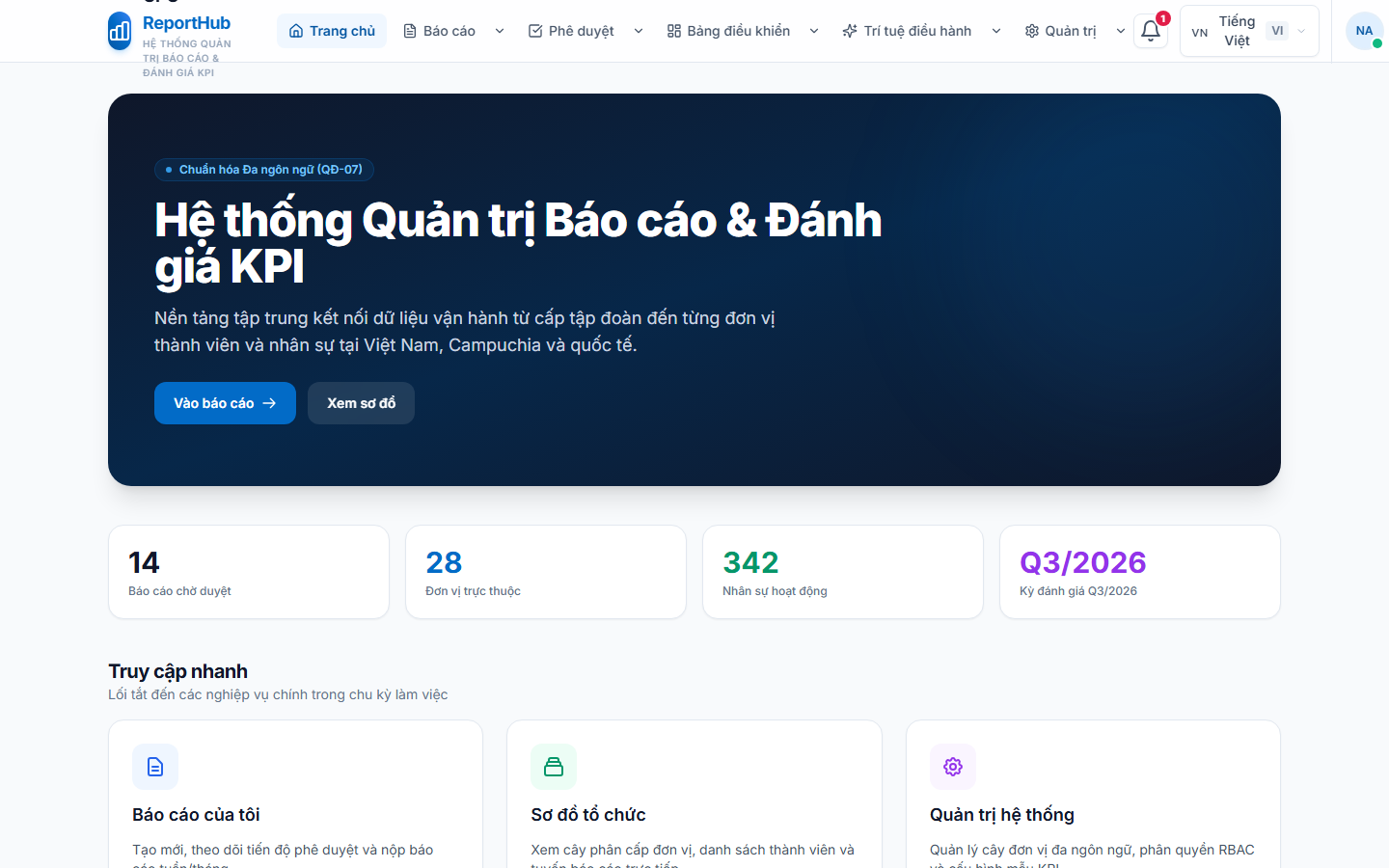
Sau khi đăng nhập qua cổng LTA Single Sign-On (SSO) bằng Mã nhân viên hoặc Email, hệ thống đưa bạn về màn hình tổng quan hiệu suất cá nhân và hỗ trợ chuyển đổi tức thì 3 ngôn ngữ: Tiếng Việt (VI), English (EN) và ភាសាខ្មែរ (KM).
Trang /reports/my hiển thị ngay ở đầu trang các Báo cáo cần thực hiện trong kỳ (hoặc đợt báo cáo đột xuất vừa được giao) và danh sách lịch sử các kỳ trước ở phía dưới.
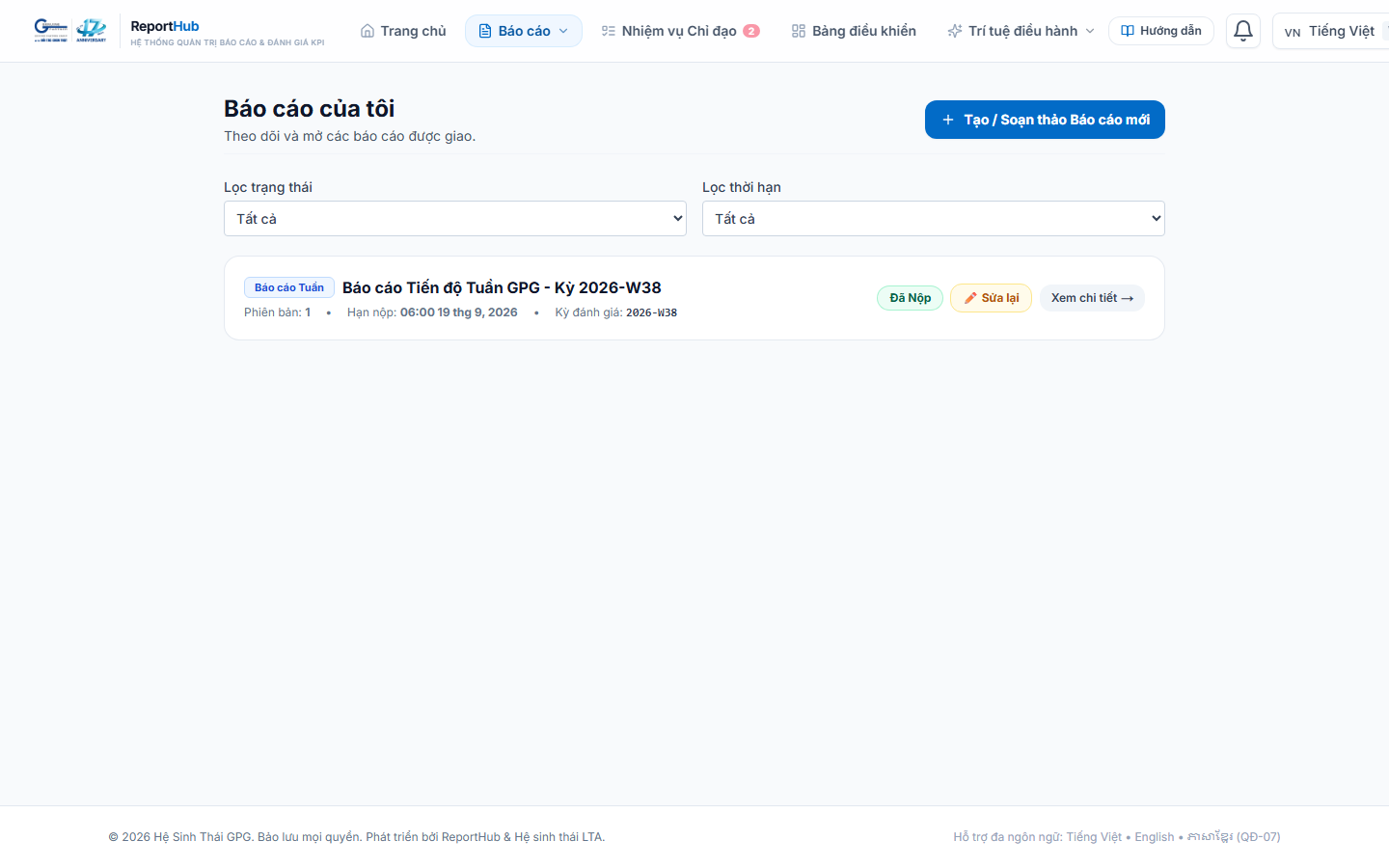
1. Tạo & Soạn thảo báo cáo mới
Bấm nút [+ Tạo / Soạn thảo Báo cáo mới] → Chọn loại biểu mẫu (Ngày / Tuần / Tháng). Hộp thoại tự động chọn sẵn kỳ đang mở hợp lệ mới nhất.
2. Nộp bổ sung nhiều lần trong kỳ
Sau khi đã nộp báo cáo (v1), nếu trong ngày/tuần có phát sinh thêm kết quả mới, bạn vẫn có thể bấm [Sửa lại] để cập nhật và nộp phiên bản mới (v2, v3...).
3. Xóa bản nháp chưa nộp
Với các thẻ báo cáo đang ở trạng thái Bản nháp và chưa nộp lần nào, bạn có thể bấm nút [🗑️ Xóa nháp] để dọn dẹp và làm lại từ đầu.
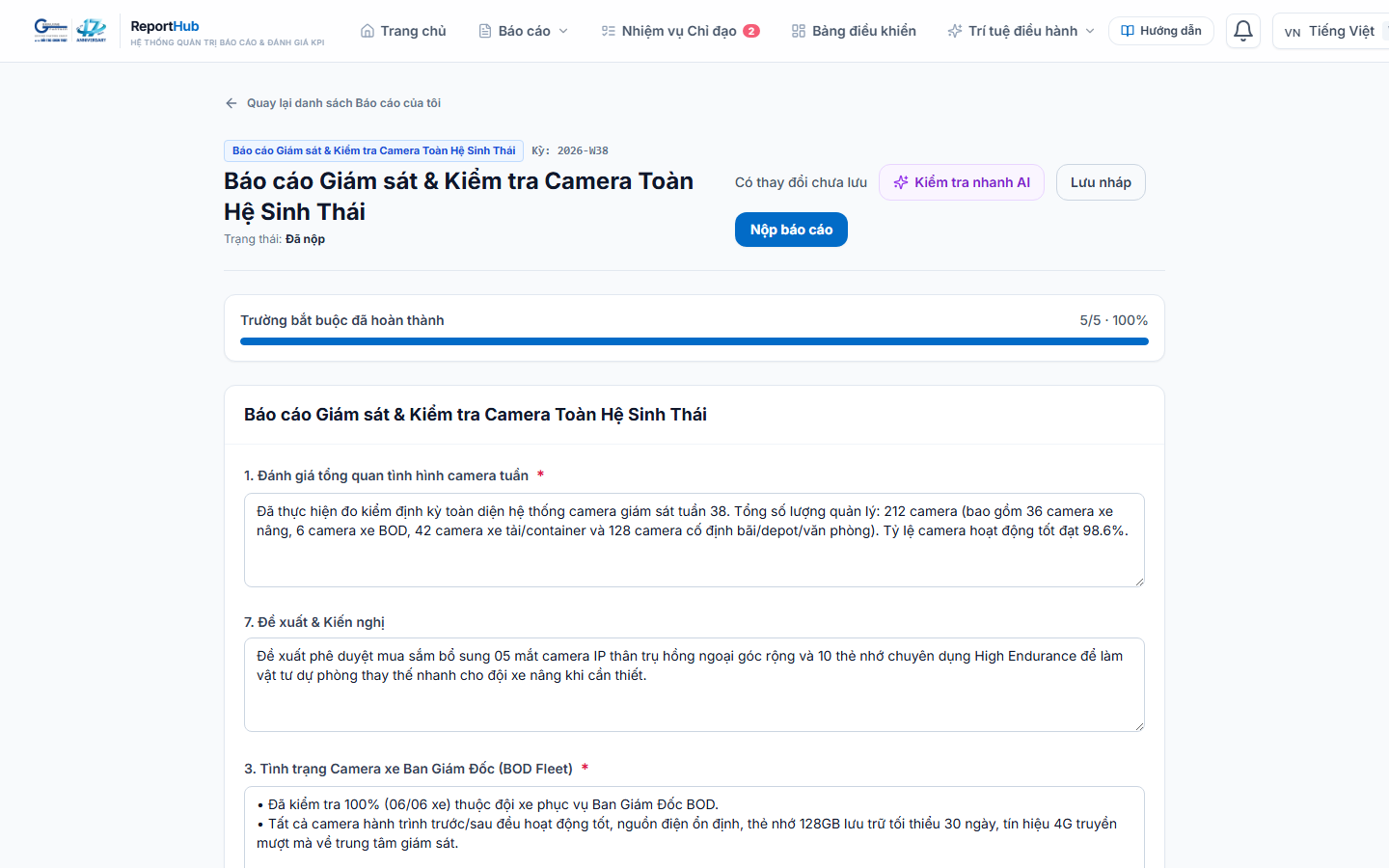
Màn hình soạn thảo được nâng cấp toàn diện giúp bạn trình bày báo cáo nhanh chóng, chuyên nghiệp như trên Microsoft Word:
-
Ô Tiêu Đề Báo Cáo Mở Rộng Full-Width & Nút "✨ Dùng gợi ý chuẩn":
Khu vực tiêu đề trải rộng 100% màn hình giúp hiển thị trọn vẹn tiêu đề dài. Nhấn nút [✨ Dùng gợi ý chuẩn] để hệ thống tự điền tiêu đề chuẩn hóa, hoặc tự gõ điều chỉnh theo ý muốn. Tiêu đề này sẽ đồng bộ lên trang xem chi tiết, bản PDF và tiêu đề Email gửi Lãnh đạo.
-
Căn Lề Văn Bản & Bảng Biểu (Trái • Giữa • Phải • Đều 2 Bên):
Thanh công cụ hỗ trợ đầy đủ 4 chế độ căn lề cho cả đoạn văn, tiêu đề và từng ô trong bảng biểu.
-
Dán Trực Tiếp Bảng Biểu Từ Word / Excel:
Chỉ cần copy bảng thống kê từ Word hoặc Excel và nhấn
Ctrl + Vvào ô soạn thảo. Hệ thống giữ nguyên cấu trúc hàng cột, các ô gộp (colspan/rowspan), định dạng chữ đậm/nghiêng và căn lề. -
Chèn & Dán Hình Ảnh Trực Tiếp Vào Nội Dung (Tối Đa 5MB/Ảnh):
Bạn có thể bấm nút [🖼️ Chèn hình ảnh] trên thanh công cụ, kéo-thả file ảnh hoặc chụp màn hình rồi nhấn
Ctrl + Vdán thẳng vào bài viết (hỗ trợ PNG, JPG, WEBP, GIF; tối đa 20 ảnh/bài). Ảnh tự động hiển thị sắc nét trên Web, nhúng trực tiếp vào Email gửi Sếp và in ra trên trang PDF A4. -
Quản Lý Tệp Đính Kèm (Tải Lên & Xóa Tệp):
Đính kèm tối đa 20 tệp tài liệu minh chứng (PDF, Word, Excel, PowerPoint, Ảnh; tối đa 25MB/tệp). Khi đang soạn nháp hoặc chỉnh sửa, bạn có thể bấm nút [🗑️ Xóa] bên cạnh từng tệp để gỡ bỏ tệp tải nhầm.
4.1. Viết Lời Nhắn (Thư Ngỏ) & Kiểm Tra Tuyến Người Nhận TO / CC
-
Lời nhắn / Ghi chú gửi kèm khi nộp báo cáo:
Lời nhắn bạn nhập sẽ được đặt ở ngay đầu bức thư Email (bên ngoài khung báo cáo), đóng vai trò như một bức thư ngỏ tự nhiên, lịch sự do chính bạn viết gửi Lãnh đạo trước khi Lãnh đạo xem khung hồ sơ báo cáo bên dưới.
-
Hiển thị rõ ràng đích danh Người nhận chính (TO) & Đồng kính gửi (CC):
• Với báo cáo theo quy chế: Hệ thống hiển thị rõ thẻ xanh tên & email của Người nhận chính / Người duyệt (TO) và thẻ tím Đồng kính gửi (CC) mặc định theo quy chế.
• Bạn có thể chủ động gõ tìm trong danh bạ (hoặc dán nhiều email cách nhau bằng dấu phẩy) vào ô Thêm Đồng kính gửi bổ sung (CC).
• Với báo cáo tự khởi tạo ngoài quy chế: Bạn được tự chọn cả danh sách TO (người đầu tiên là Người duyệt) và CC.
Khi bấm nút [Nộp báo cáo], hệ thống mở cửa sổ Thẩm định AI chấm điểm chất lượng bài viết trên thang điểm 100, tóm tắt điểm mạnh và chỉ ra các thông tin còn thiếu:
• Bạn có thể bấm [Quay lại bổ sung] để hoàn thiện thêm nội dung theo gợi ý của AI.
• Hoặc bấm [Xác nhận nộp báo cáo]: Kết quả AI vừa chấm được gắn thẳng vào hồ sơ và gửi kèm trong Email cho Lãnh đạo ngay lập tức. (Nếu AI bận, luôn có nút "Nộp ngay không chờ AI").
Trang xem chi tiết /reports/[id] trình bày báo cáo theo chuẩn văn bản hành chính khổ A4 với đầy đủ Quốc hiệu, Tiêu ngữ, Đơn vị công tác, Chức danh, Mã NV của người lập, bảng Pending List (nếu loại báo cáo có bật) và khung chữ ký 3 bên.
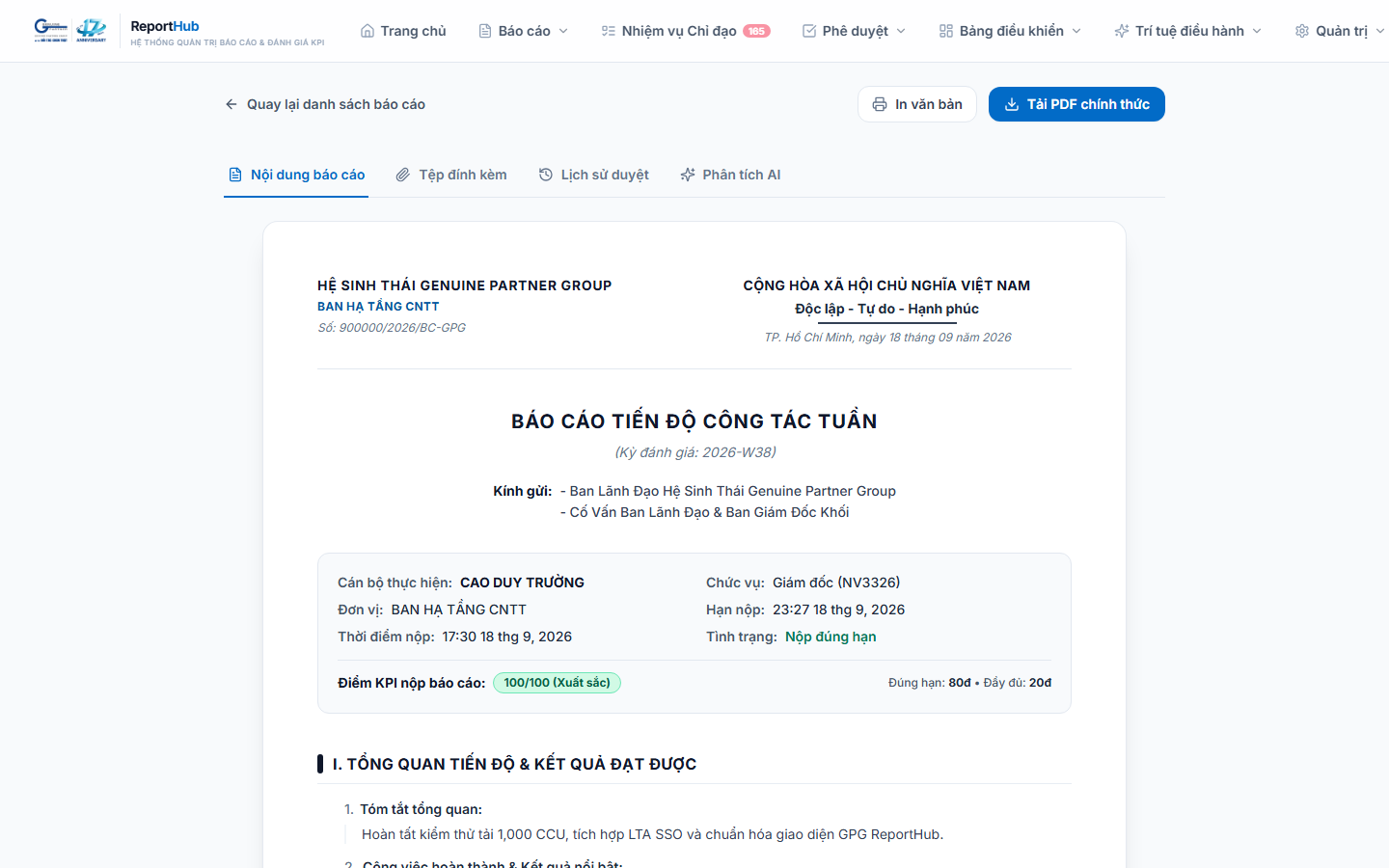
Tổng điểm KPI (100đ) = 80đ Kỷ luật Thời hạn (Timing) + 20đ Độ Hoàn thiện biểu mẫu (Completeness).
Mọi báo cáo nộp trước hạn chót (Deadline) và điền đủ các mục bắt buộc đều đạt tuyệt đối 100/100 điểm (Xuất sắc).
Phân hệ theo dõi sát sao các nhiệm vụ do Ban Lãnh đạo, Cố vấn cấp cao hoặc Quản lý giao xuống, cũng như công việc tự giao cá nhân:
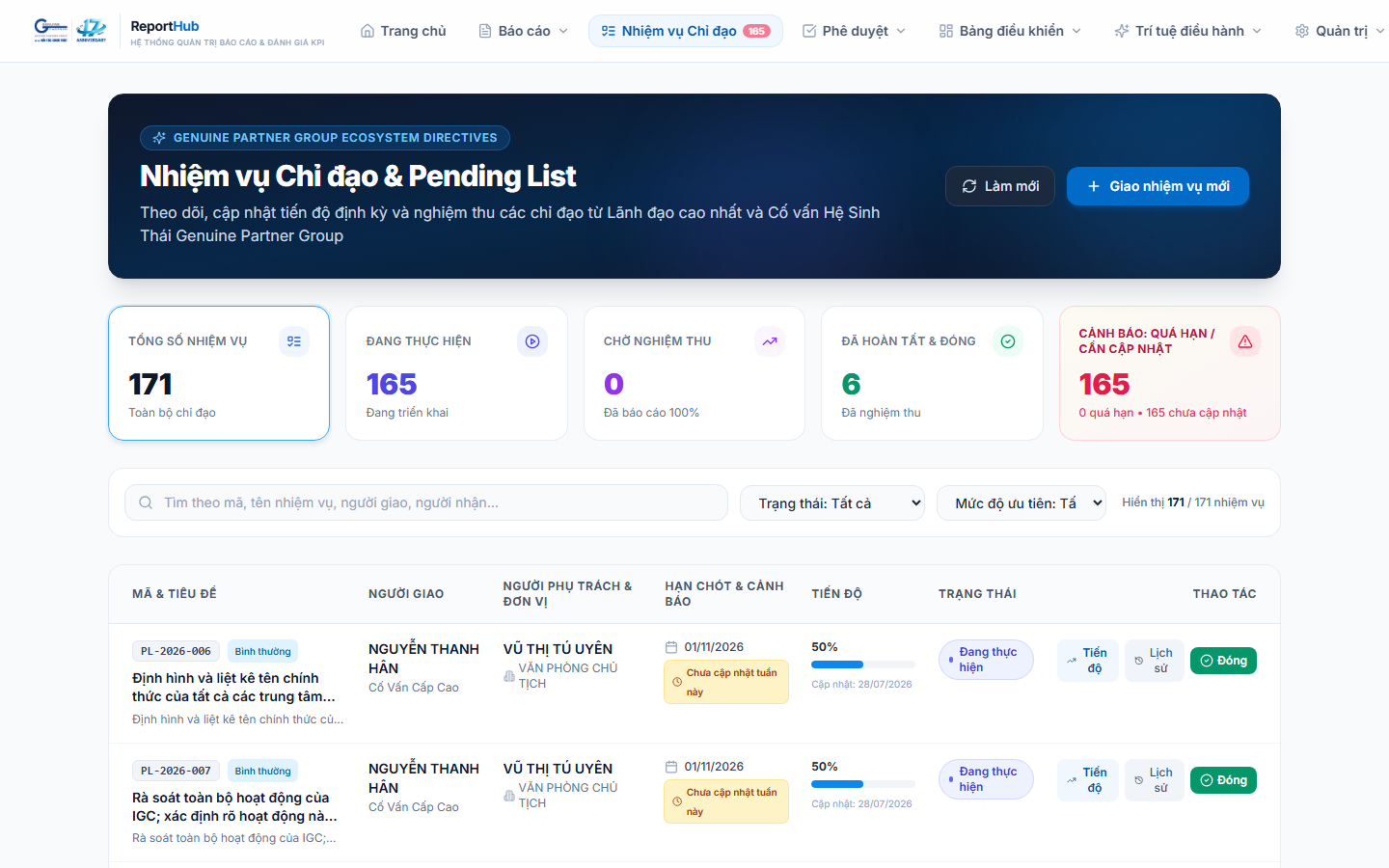
Giao việc theo cây tổ chức
Quản lý giao việc cho cấp dưới trong đơn vị; Admin giao toàn hệ thống; mọi nhân viên tự giao việc cho chính mình.
Cập nhật tiến độ & Audit Timeline
Cập nhật % hoàn thành (0%–100%) và ghi chú kết quả. Khi đạt 100%, nhiệm vụ chuyển sang Chờ nghiệm thu (PendingReview).
Nghiệm thu Đóng hoặc Yêu cầu làm lại
Người giao việc kiểm tra kết quả: bấm [Đóng / Nghiệm thu] hoặc [Yêu cầu làm lại] kèm nhận xét bắt buộc.
Trang /reports/team cung cấp góc nhìn toàn cảnh cho Quản lý và Ban Giám đốc với bố cục 6 cột tối ưu, hiển thị vừa vặn 100% trên màn hình máy tính mà không cần thanh cuộn ngang:
-
4 Thẻ Thống Kê Điều Hành & Bộ Lọc 6 Chiều:
Thống kê tức thì: Tổng số báo cáo, Đúng hạn (kèm tỷ lệ %), Đang chờ duyệt, Trễ hạn / Quá hạn. Cho phép lọc nhanh theo Trạng thái, Loại báo cáo, Kỳ đánh giá, Đơn vị/Phòng ban và Kỷ luật thời hạn.
-
Đầy Đủ Thông Tin Nhân Sự, Tuyến Nhận TO/CC, Điểm KPI & Điểm AI:
Mỗi dòng báo cáo hiển thị rõ: Họ tên, Mã NV, Chức danh + Đơn vị, Loại báo cáo, Mã kỳ, Người nhận TO/CC, Điểm KPI (100/100) kèm Huy hiệu Điểm AI (
✨ AI: xx), Giờ nộp thực tế và Tên người duyệt đang thụ lý. -
Cụm Nút Thao Tác Nhanh 1-Click:
• Nút [⬇️ Tải PDF]: Tải ngay bản PDF chính thức.
• Nút [👁️ Xem]: Mở xem chi tiết báo cáo.
• Nút [Duyệt ngay →]: Mở thẳng vào tab phê duyệt (?tab=approval) để bấm Duyệt hoặc Yêu cầu sửa lại ngay lập tức.
• Tiêu đề ngắn gọn theo Mã công ty: Ví dụ
[LTA] Báo cáo Tiến độ Tuần GPG — Kỳ 2026-W45 (CAO DUY TRƯỜNG).• Lời nhắn ở đầu thư (Ngoài khung): Hiển thị tự nhiên như thư viết tay của nhân viên gửi Sếp.
• Khung Hồ sơ Báo cáo chính thức: Chứa thanh thông tin 1 dòng, toàn văn nội dung, hình ảnh biên bản/biểu đồ hiển thị trực tiếp, link tải tệp đính kèm không cần đăng nhập lại, và khung Tham mưu AI + Điểm KPI ở cuối hồ sơ.
Hệ thống hỗ trợ mô hình quản trị quy chế 2 tầng: Super Admin quản trị toàn bộ quy chế cấp Tập đoàn (Global) và giám sát tất cả đơn vị; Giám đốc Công ty / Trưởng Bộ phận (MANAGER) được quyền tự tạo và quản lý quy chế nội bộ cho đơn vị mình.
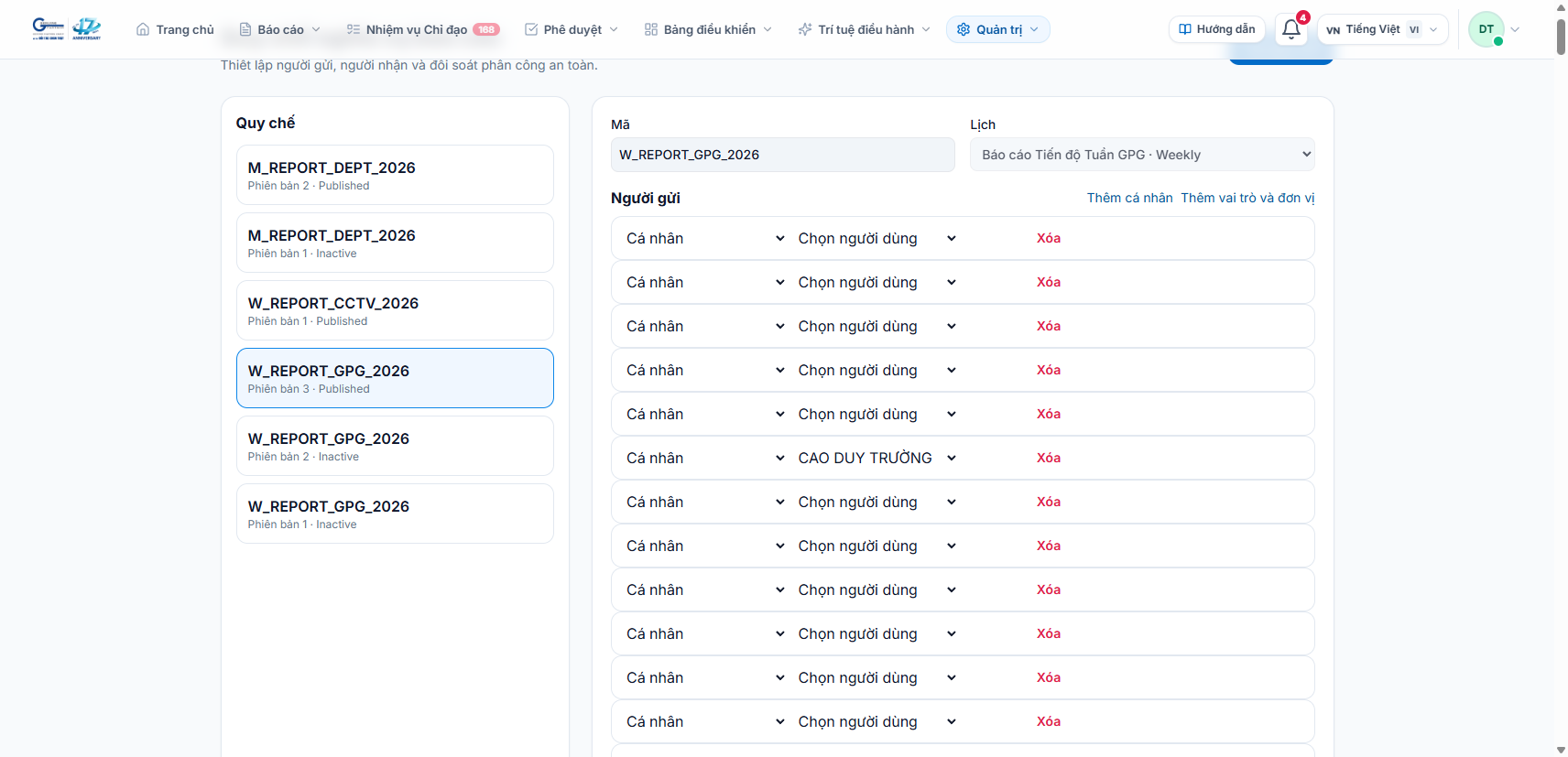
1. Chỉnh sửa trực tiếp (Direct Edit)
Bấm [✏️ Chỉnh sửa trực tiếp] trên quy chế đang áp dụng để thêm/bớt người gửi, sửa người duyệt và bấm [Lưu & Đồng bộ ngay] để phát hành phân công tức thì.
2. Bật / Tắt nhanh người gửi
Gạt nút [🟢 Đang bật] ↔ [⏸️ Tạm dừng] ngay trên dòng tên nhân sự khi nhân sự nghỉ phép hoặc tạm miễn báo cáo.
3. Phạm vi: Mở hoặc Chỉ trong quy chế
Chọn "Mở cho mọi người" (ai cũng có thể tự nộp) hoặc "Chỉ người trong quy chế" (chỉ người được thêm vào quy chế mới thấy biểu mẫu).
Trang /admin/report-periods cung cấp đầy đủ công cụ điều hành thời hạn và các đợt báo cáo khẩn cấp:
-
Phát Động Đợt Báo Cáo Đột Xuất (+ Tạo đợt báo cáo đột xuất):
Dành cho Admin và Giám đốc đơn vị: Chọn loại biểu mẫu, đặt mã đợt (ví dụ
2026-ADHOC-PCCC), chọn khung giờ hạn nộp, chọn danh sách nhân sự phải nộp và người duyệt. Hệ thống lập tức tạo sẵn bản nháp ở đầu trang/reports/mycủa các nhân sự được chỉ định. -
Mở Lại Kỳ Nộp (Reopen) Kèm Tùy Chọn "Miễn Tính Trễ KPI":
Cho phép mở lại kỳ báo cáo đã đóng cho toàn bộ kỳ hoặc cho từng nhân sự cụ thể đến một mốc giờ nhất định. Khi tích chọn [✓ Miễn tính trễ KPI (Waive Lateness)], bài nộp trong thời gian mở lại sẽ được tính 100% điểm đúng hạn.
-
Sửa Khung Giờ Kỳ & Tự Động Tính Lại KPI:
Khi điều chỉnh giờ mở / hạn nộp / giờ đóng của một kỳ báo cáo, hệ thống tự động chạy tính toán lại điểm KPI cho toàn bộ các báo cáo đã nộp trong kỳ đó.
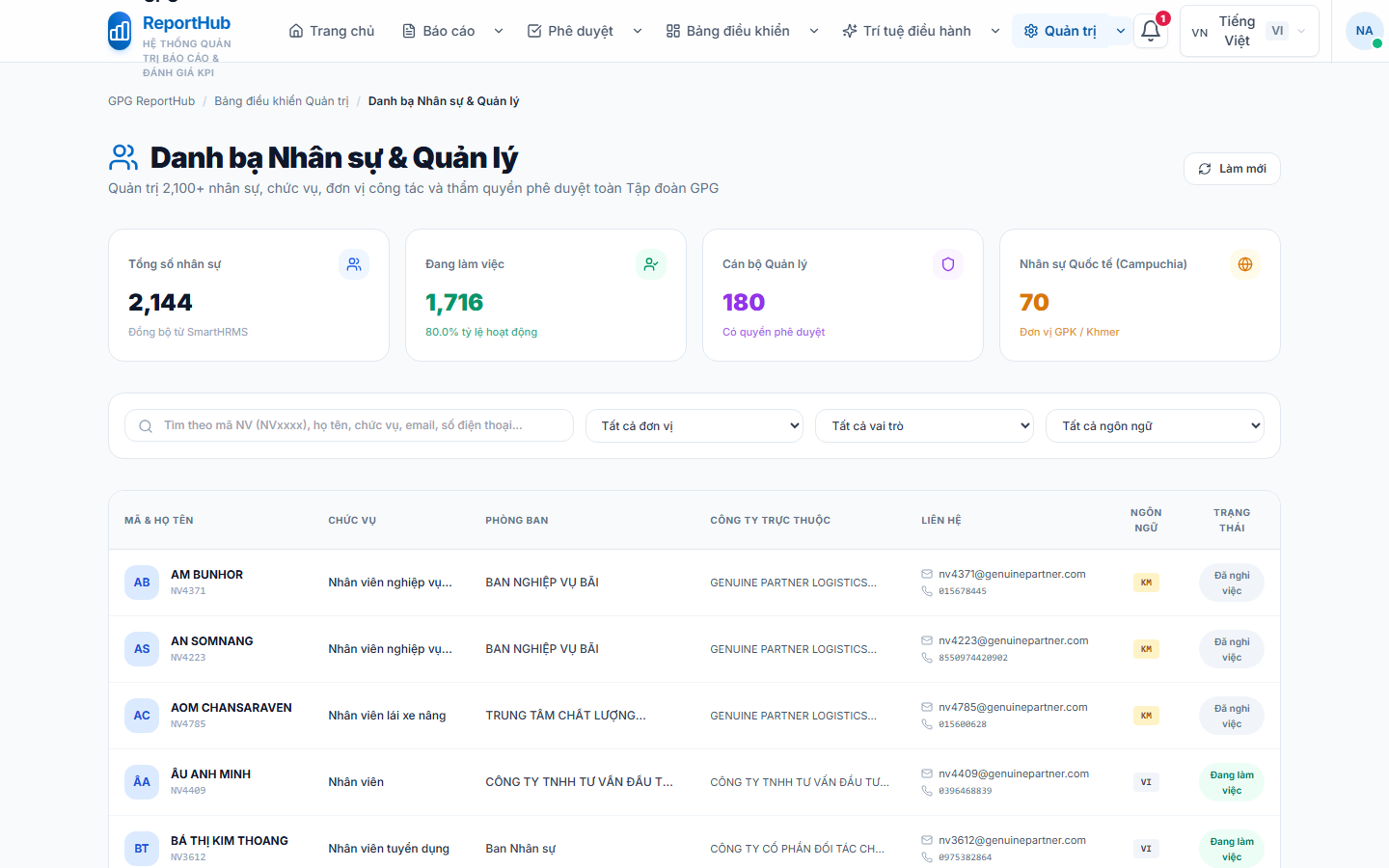
Đồng bộ SmartHRMS & Quản lý Lv1/Lv2
Mặc định hiển thị nhân sự đang làm việc (Active), ẩn người đã nghỉ việc. Hiển thị rõ Quản lý trực tiếp (Lv1), Quản lý cấp 2 (Lv2) và Trạng thái làm việc.
Cấu hình Biểu mẫu & Pending List
Tại /admin/report-types, Admin có thể thiết kế biểu mẫu bằng Form Builder và bật/tắt tùy chọn "Hiển thị mục Nhiệm vụ chỉ đạo (Pending List)" cho từng loại báo cáo.
Ủy quyền, Heatmap & Ask GPG
Hỗ trợ ủy quyền duyệt báo cáo khi công tác (/delegations), xem Bản đồ nhiệt tuân thủ (/dashboard/heatmap), Bản tin AI (/intelligence/brief) và hỏi đáp số liệu Ask GPG.